Étiquette : LINUX

  • Utiliser un dongle Xbox sur Steam Deck

    Je trouve que le Steam Deck est une machine fort bien conçue. Et je ne dis pas ça uniquement parce qu’elle tourne sous Linux. Quoi que.

    Cependant je lui trouve un défaut. Il ne prend pas en charge le dongle Xbox. Ce qui est étonnant, je trouve, vu que les manettes XBox font parties de celles les plus utilisées. D’autant plus que des distributions comme Bazzite ou GLFOS prennent bien en charge ce dongle.

    Le script sauveur

    Il existe une solution proposée par SavageCore. Il a développé un script qui permet d’installer simplement les drivers nécessaires.

    Quand je dis simplement, il faut tout de même passer par la case terminal.

    Tout se passe ici :

    https://github.com/SavageCore/xone-steam-deck-installer
  • Les miniatures ne s’affichent pas ?

    Un ami m’a fait part d’un problème sur sa distribution Linux, les miniatures des images ne s’affichaient pas. Il utilise Fedora 43 sous GNOME.

    Si vous avez aussi le problème voici la commande à taper dans votre terminal :

    Sous Fedora

    sudo dnf install glycin-thumbnailer

  • Choses à faire après l’installation de Fedora

    Activer les dépôts RPM Fusion libre

    Certains logiciels ne sont pas accessible par défaut sous une Fedora fraichement installée (par exemple VirtualBox). Il faut pour y remédier ajouter un nouveau dépôt de logiciels.

    Dans un terminal, lancez cette commande pour ajouter le dépôt :

    sudo dnf install https://download1.rpmfusion.org/free/fedora/rpmfusion-free-release-$(rpm -E %fedora).noarch.rpm

    Modifier le kernel

    Si votre carte graphique a plus de 10 Go de VRAM, il peut être utile de lancer la commande ci-dessous pour empêcher des bugs dans certains jeux.

    sudo sysctl -w vm.max_map_count=2147483642
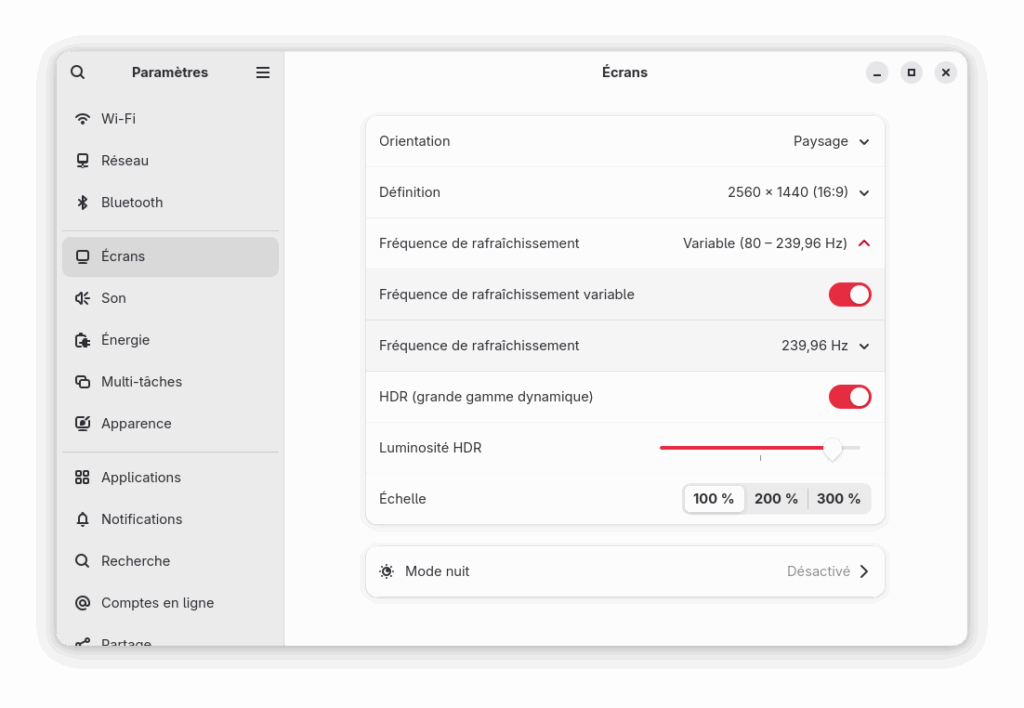
  • Activer le VRR sur GNOME 46 & +

    Si vous possédez un écran compatible FreeSync ou G-Sync, vous souhaiterez activer cette option sur GNOME.

    L’option étant toujours au stade expérimental, elle n’est pas activée par défaut.

    Pour l’activer, vous devez entrer cette commande dans votre terminal :

    gsettings set org.gnome.mutter experimental-features "['variable-refresh-rate']"

    Une fois la commande passée, vous devrez fermer puis rouvrir votre session.

    Capture décran des paramètres "Ecrans" de GNOME 48
    Voici ce que cela donne sur ma Fedora 42 (GNOME 48)